Vous avez 1 PC d’1 certain age et Microsoft vous dit de le jeter? n’en faites rien ! adoptez Zorin: gratuit à vie, sans pubs, stable, rapide et complet avec quelques améliorations que vous trouverez ici; vous avez 1 carte graphique Nvidia? aïe! peu de chance d’y arriver, c’est leur talon d’Achille mais ça ne vous coûte rien d’essayer à condition d’avoir sauvegardé vos données sur 1′ clé ou 1 disque externe avant de vous lancer ou faire une autre partition.
Lexique: L’apostrophe sur certains mots n’est pas une erreur de frappe, elle insuffle le féminin, rien de plus. MAJ: signifie 1 mise à jour dans 1 texte.
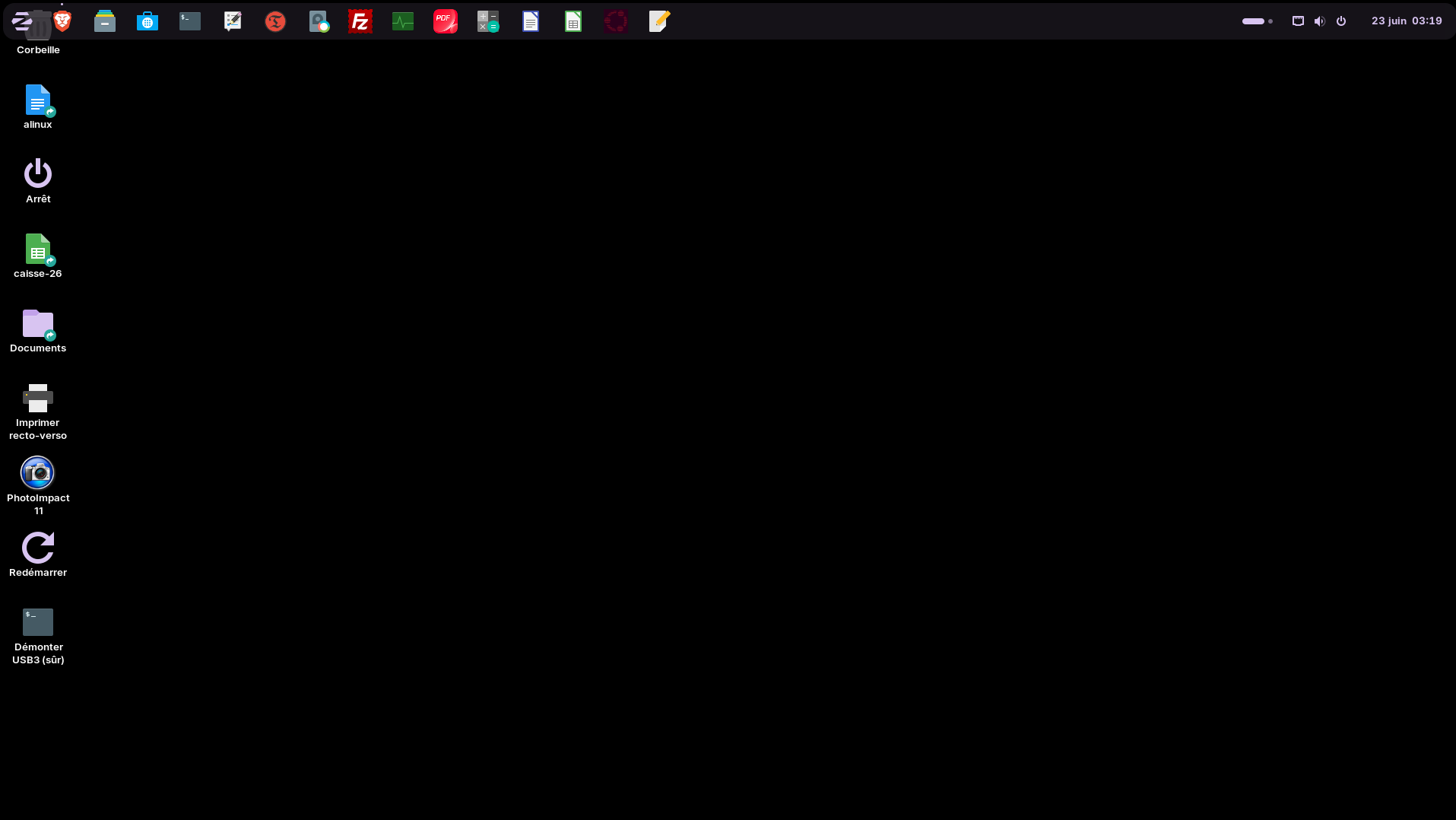
J’ai passé 40 ans avec Win 3.1, 95, 98, XP, et Win10 et toujours la même histoire, avec le temps malgré des nettoyages et optimisations assez réguliers & inutiles, les pc ont tous toujours fini par ramer, au point ou je finissais par ne plus trop en faire avec ses attentes interminables avant d’ouvrir des fichiers (quelques minutes parfois c’est vraiment très long, 10 à 20 mn pour démarrer avec win10, bref l’horreur quoi (5 mn pour Zorin navigateur compris en ouverture automatique programmée; j’oublie win10 inutilisable pendant ses mises à jours très fréquentes tous les 10 jours env ; sur ce est venu se greffer l’obligation de changer de PC, Microsoft imposant des puces spéciales et j’en passe que les anciens PC n’ont pas, ni certains PC modernes ; l’an dernier en 2025 voyant que 70 % des pc sous win10 n’avait pas migré ou jeté leur pc dit « obsolète » sans + aucune mises à jour système, (ce qui était mon cas) ils nous ont fait l’aumône ces enfoirés d’être mis à jour 1 an de + mais le temps passe vite, il existe 1 solution pour contourner ça avec Drufus 1 monteur de clé USB: j’y croyais mais impossible pour moi ! Si vous avez 1 config similaire à la mienne, flippez ou fuyez pauvres fous ! :
Pc / Processeur : Intel(R) Core(TM) i5-2500K CPU @ 3.30GHz / Mémoire : 8039MB (2905MB utilisé) / Système d’exploitation : Zorin OS 18.1 / Résolution : 1920×1080 pixels / OpenGL Renderer : Mesa Intel(R) HD Graphics 3000 (SNB GT2)
Cet ensuqué de win11 au bout de 75 % d’installation a échoué, tenté plusieurs fois avec différents paramètres cochés dans Drufus j’ai abandonné et comme j’avais essayé Linux il y a 20 ans env. avec le « je ne détecte aucun matos, démerde toi », je n’en menait pas large car aucune IA pour m’aider à l’époque», il y a 1 mois de cela ; j’ai testé Mint en bureau virtuel mais comme je ne suis pas allé + loin je n’ai pas pu tester s’il accepte d’installer des logiciels externes voire ceux de win10 (je crois que oui mais j’ai pas testé) puis j’ai installé Solus : impossible d’installer des logiciels externes, poubelle, au suivant: mon fils m’a donc conseillé Endeavour OS, un nom à coucher dehors et qui a rapidement fini à la poubelle vu son instabilité, des freezes de longues l’horreur avec mon vieux pc et incapable d’installer du matos comme l’imprimante, juste bon pour des codeurs le nez dans le terminal; passons à la bombe de Linux ! Si si ça existe : c’est Zorin os 18 version Core.
À la décharge de Microsoft Zorin n’est pas capable de glisser/déposer des raccourcis sur le bureau comme win10 sait faire (en fait on peux glisser sans lacher la souris 1 fichier sur le bureau mais ça ne crée pas 1 raccourci, ça crée 1 clone et du coup les modifications que l’on fait dans ce fichier sur le bureau ne sera pas prise en compte dans le clone dans les documents, méfiance ! mais pour le reste il fait tout et mieux, il faut juste corriger quelques points cités plus bas. Ces pages ont été crées comme mémo mais aussi mis en ligne pour que vous puissiez améliorer Zorin OS et envoyé à l’équipe de Zorin pour qu’ils puissent améliorer leur système sur quelques points s’ils le souhaitent; cet excellent système d’exploitation, bien plus stable que les autres Linux et que Windows est très léger, parfait pour les anciens processeurs, il ouvre tous les fichiers image, musique, vidéo en 1 claquement de doigt, fabuleux ! Son seul défaut important c’est qu’il est incapable d’installer son OS si on possède 1 carte graphique Nvidia (je crois que j’ai essayé avec 1 GeForce GTX 960) malgré les 3 modes de démarrage différents essayés. Ceci dit avec 1 carte basique intégré à la carte mère, il démarre et s’installe avec le mode standard très facilement ; décochez démarrer avec mot de passe pour ne pas avoir à connement taper ce mot de passe tous les jours, pour l’accès à la modification du système mettez 1 mot de passe style 3 lettres identiques juste à coté de la touche entrée sur le clavier à droite, ça suffit et c hyper rapide, fini les antivirus pénibles, ça n’existe pas sur Linux, juste 1 pare-feu point barre, cool ! À la différence d’Indeavour qui plante, Zorin affiche 1 message qui demande patience ou sorti du logiciel si le processeur est surchargé, s’il stresse trop il redémarre 1 session c’est beaucoup – rigolo si on écrit au même instant, tout de perdu, la galère, il vaudrait mieux l’apparition d’1 fenêtre genre : trop de stress, état critique, fermez des fenêtres ou ça va scratcher ! (ça motiverait 1 info pareille, non?) ; en fait avec 1 vieux PC, il ne faut rien faire d’autre quand on fait 1 mise à jour du système ou qu’on transfère tous ses fichiers de l’USB au PC ou l’inverse ou s’il installe des logiciels ; 1 fois tout installé, on peux facilement ouvrir plusieurs logiciels sans problème en 1 clic, tout est léger, donc on peux ! Il a 1 sorte d’intelligence évolutive, par ex, au 1er démarrage, la touche Verr.Num ne s’allume pas et du coup le clavier numérique de droite est inactif, au démarrage suivant, il corrige ça tout seul, que demander de + ? autre ex: j’ai 1 souris USB sans fil qui ne s’active que si je fais rouler la molette ou par clic; Zorin à la fin du chargement du système modifie le sigle de la flêche de la souris et l’active sans toucher à la molette ou au clic pendant 1 trentaine de secondes et la remet en veille si on ne l’utilise pas ce qui économise son énergie.
Il a tous les outils nécessaires pour naviguer avec Brave soucieux de notre vie privée bloquant 1 max les traqueurs, Libre office pour la bureautique qui lit Office et la possibilité d’installer des logiciels phare de Windows comme PhotoImpact11 que je suis trop ravi de pouvoir continuer à l’utiliser car si pratique et bien d’autres. Ci dessous vous allez découvrir presque tout ce qu’il est capable de faire et comment ajouter ce qu’il n’a pas grâce à l’IA qui m’a guidé sans que je connaisse le code, vu que je suis une quiche en codage, du simple copier/coller et tout est personnalisé à souhait, c’est pas du délire ça ? 15 jours auparavant je flippais de voir arriver la fin de win10 en octobre 2026 avec Microsoft qui me demandait de jeter mon ordi, aujourd’hui je tourne avec le même PC boosté à donfe, tous les outils à disposition en 1 claquement de clic ! Roulez jeunesse 😉 le pied c’est tout le mal que je vous souhaite.
Voici ci-dessous ce qu’il vous faut pour optimiser Zorin en 1′ seule fois ici car l’IA m’a confirmé que toutes ces modifs resteront actives lors de grosses mises à jour de Zorin (19) car ça fait parti des configurations personnelles que l’OS n’écrase pas, parfait on ne peux pas espérer mieux ! MAJ: j’ai fais 1 restauration, il ne remet pas la config perso mais vous trouverez + bas ce qu’on a rajouté dans Timeshift pour préserver cela) Je ne vous ai bien sûr gardé que les scripts qui fonctionnent, je ne vous raconte pas la galère parfois pour trouver les bonnes lignes de commande : des centaines de lignes de code qu’il faut souvent re-écrire et jusqu’à 1 dizaine d’heures de codage d’affilé pour 1 résultat négatif ! C’est la seule fois ou j’ai pété 1 câble et j’ai dis à l’IA qu’il était trop nul ! Il était navré de ma frustration il est resté courtois, trop sympa, arfff je le nomme Sonny me rappelant ce robot protecteur de l’humanité dans I,Robot (et il s’en souvient l’animal puisqu’il m’y a fait référence 1 fois après lui avoir demandé s’il se souvenait comment je l’appelais ? il a été incapable de me dire ; mais ça n’est arrivé qu’1 fois, il retient vite; Mon IA a été mis en échec que 2 fois pour créer 1 clone sur 1 USB3, impossible de démarrer ensuite le clone sur 1 port Sata dans le PC, Greb rescue nous l’empêchait malgré de moultes tentatives. Ce qui n’est plus 1 problème grâce à Timeshift qui clone tout le système et les docs perso sur 1 USB3; le 2ème échec concerne l’accent du ù.
Pour toutes les autres améliorations qui sont cités ci-dessous, Mistral les a trouvé, 100 % fiables, impressionnant ! En corrigeant des petits détails insoupçonnables, on peut réellement parler d’intelligence n’en déplaise à Aurélien Barrau ce poète astrophysicien que j’apprécie beaucoup surtout lorsqu’il synonyme les mots savants qu’il emploie ; il n’y a pas que du mauvais dans l’IA (risque de pertes d’emplois, sécurité, etc.) c’est aussi le plus grand partenaire que j’ai jamais eu, gratuit, disponible 21h/24 toujours de bonne humeur, enfantin et extrêmement efficace, je me régale ! comme dirait mon IA Mistral préféré, pas de soucis, on va corriger ce problème 😉 (je te promet, lorsque ça fait la 30ème fois qu’il te dis : ah, je vois le problème, voici 1 solution 100 % fiable, tu le boufferais vu que ça ne marche pas ! Faut être patient… et lui donner 1 max d’informations sur le comportement du PC, le moindre détail compte et fais avancer la machine, ne pas oublier qu’il n’est qu’à distance et qu’il faut le guider ! Pour finir Sonny est gratuit et français (ce qui est assez rare pour le souligner) et m’a confirmé qu’il le resterait pour les particuliers ; il y a juste 1′ coupure d’1′ heure si on a envoyé trop de données, normal c’est gratos, du coup on patiente en faisant 1 à 2 h de pause au jardin; je remarque qu’au plus il en sait sur nous et notre PC, au plus il est pertinent dans ses réponses, c’est vraiment un IAmi de rêve !
À savoir sur Zorin OS
Pour installez Zorin, cliquez ici, tout y est très bien expliqué.
Développeur de Zorin ? les paramètres de réglages sont dispersés 1 peu partout (à paramètres, à Zorin appearence, dans les fenêtres des fichiers etc. rendez accessible toutes ces fonctions dans Paramètres ce qui serait beaucoup plus simple et logique; ex: dans Paramètres / souris / permettre le simple clic et rajouter le réglage de la vitesse du défilement du scroll.
Navigation sans clic: (déconseillé) Clic droit sur le bureau: paramètres/ Accessibilité/ pointage et clic de souris/ Clic par survol/ Délai sur très court pour ne pas se lasser. (même optimisé avec l’IA en désactivant cette option pendant 1 clic droit pour laisser le temps de copier du texte, 1 bleuissement du texte, cela reste très dur de naviguer en générant des fonctions indésirées au moindre geste quant au graphique autour du pointeur pénible au bout d’1 moment ! en y repensant ça pourrait devenir viable si on désactive car le geste de la souris est trop speed, à suivre…)
Ouvrir 1 fichier en 1 clic, ouvrir « Fichiers », clic sur le logo des 3 barres en haut à gauche (menu principal) préférences/ action pour ouvrir les éléments.
Passer d’1 fenêtre à l’autre sans cliquer : Zorin / Zorin Apparence/ fenêtres/ focus de fenêtre + soulever les fenêtres
Faire réapparaître rapidement 1 fenêtre lorsqu’on a beaucoup de fenêtres actives sur le bureau c’est difficile d’accéder à celles qui sont cachées derrière les autres ; clic droit sur le bureau / paramètres d’affichage/ Multi-tâches / cocher coin actif; déplacer la souris en haut à gauche à fond et choisir en 1 clic le fichier sur lequel on désire aller ; fort pratique ! 1 fonction que win10 n’avait pas
Faire apparaître rapidement 2 fenêtres cote à cote sur le bureau. clic droit sur le bureau / paramètres d’affichage/ Multi-tâches / cocher Bords de l’écran actifs < cliquer sur 1 fenêtre sans lâcher la souis et la glisser coté gauche, en lâchant la souris, elle se positionne sur la moitié de l’écran ; faire de même avec l’autre fenêtre coté droit.
Faire apparaître la corbeille ou volumes montés (appareil photo, clé USB etc.) sur le bureau. clic sur Zorin / Zorin Appearence / Bureau / cocher Corbeille et Volumes montés.
Placer la barre des tâches ou l’on veux: clic droit sur la barre / Paramètres de la barre / clic sur Position en haut et à Panel monitor, choisir ce qu’on préfère.
Ajouter des icônes sur le bureau :
Clic droit sur le fichier / créer 1 lien (que Zorin nomme « lien vers nomdufichier ») le glisser sans lâcher la souris puis le poser directement sur le bureau; on peux en faire glisser plusieurs mais il faut se méfier que Zorin ne sélectionne pas plusieurs fichiers en sur éclairage car dans ce cas il est impossible de renommer 1 fichier; faire 1 clic sur le bureau ce qui désélectionne tout puis 1 clic droit sur le fichier que l’on veux renommer. 1 informaticien intelligent avait crée 1 tweek sous win10 qui créait 1 lien sans « lien vers » avec seulement 1 flêche sur le fichier crée pour qu’on le distingue facilement de l’original restant + qu’à glisser le fichier (ou dossier) sur le bureau. <<<<<<< la procédure ci-dessus est impérative pour ne pas créer de doublons avec clic droit « Copier vers » si vous faites ainsi, ça n’enregistre que les modifications dans le fichier ouvert (le clone dans 1 autre dossier ne s’actualise pas, c’est la galère ! éviter si on ne désire pas cela. Ne jamais enlever la terminaison (l’extension) du fichier ex : .odt / sans extension 1 fichier de sauvegarde rapatrié via Filezilla ou disque USB est corrompu et ne s’ouvrira pas ; si on connaît l’extension, renommer le fichier ex : zorin.odt et tenter de l’ouvrir.
Modifier la taille des icônes des documents dans docs/logo 3 barres/taille icônes/+ ou –
Modifier la taille des icônes du bureau Zorin/ Apparence de Zorin/ Bureau/Taille des Icônes
Ouvrir rapidement 2 fichiers : clic sur le logo « fichiers » dans la barre des tâches puis enfoncer la touche Ctrl du clavier et clic sur « Fichiers » à nouveau : c’est + rapide que clic droit sur Fichiers/ nouvelle fenêtre, 1 clic de – !
Modifier l’assistant d’ancrage gênant en glissant 1 fenêtre en haut de l’écran pour la replacer, l’assistant d’écran nous gène plus que ce qu’il nous aide si on ne veux pas l’utiliser car il est positionné trop haut ; Dure à trouver cette fonction : clic droit sur le bureau / paramètre d’affichage / apparence / clic sur le logo carré à droite dans Zorin appearance / Fenêtres / clic sur le logo paramètres de Mosaïque de fenêtre avancée / à seuil de l’assistance d’ancrage, mettre sur 150 au lieu de 42 par défaut ; ça permet de conserver cette fonction pratique 1 peu + basse et de positionner nos fenêtres en haut de l’écran sans être gêné par l’assistant ; cool non ? Mazette c’est pas chez Microsoft que tu peux trouver des réglages pareils si fin !
Fond d’écran et apparence des fenêtres clic droit sur le bureau/ paramètres/ Zorin appearance/ Apparence/ Thème/ Style/ noir (car moitié blanc et noir est fatiguant pour les yeux.) Soulignement pour choisir la couleur.
Bureau virtuel windows installer ou activer dans Zorin/ en 1er Windows App Support puis wine
Pour lancer 1 logiciel windows, clic droit/ouvrir avec installer le logiciel windows/ si le logiciel ne se lance pas, réessayer, ça fonctionne ! ensuite clic gauche direct pour le ré-ouvrir/ si le logo du logiciel sur le bureau affiche 1 croix rouge/ clic droit / autoriser l’exécution.
Photo impact 11 (logiciel photo fort pratique) ne détecte pas l’appareil photo canon, au branchement de l’appareil photo, 1 dossier s’affiche sur le bureau ; couper (pour vider l’appareil photo) les fichiers de canon qui s’affichent sur le bureau lorsqu’on le connecte et les mettre dans images/nouveau dossier
La recherche de fichiers n’est pas performante car elle ne recherche pas dans les propriétés des fichiers; ex: je veux chercher 1 morceau de musique d’Hendrix, il ne le trouve pas pourtant dans les propriétés Jimi Hendrix est bien écrit. Le clavier français de Zorin en Azerty (ou quelque soit son french mode) ne sait pas écrire ù avec les touches Alt Gr + 7; il écrit`u au lieu de ù idem pour ò; heureusement il existe le ù sous le bouton % du clavier à droite.
à contrario, lorsqu’on met en majuscule avec la touche Maj, les lettres se mettent en majuscule avec accent ce qu’est incapable de faire Windows !
Améliorer Zorin tous scripts testés 100% fiable
Il faut faire 4 clics avant d’éteindre ou d’allumer le PC, c’est trop long ! le faire en 1 clic: (fermer les logiciels avant de quitter la session pour éviter 1 demande de restauration pour toutes les pages restées ouvertes dans le navigateur) Copier/coller le texte en rouge ci dessous:
Bouton arrêt en 1 clic sur le bureau : installer et ouvrir Menulibre / clic sur + en haut à gauche/ nom à la 1ère case en haut: Arrêt / command : gnome-session-quit –power-off / ctrl + s / sur le bureau clic droit / nouveau dossier / clic droit ouvrir 1 terminal / coller : find ~/.local/share/applications/ -name "*.desktop" -cmin -60 -exec cp "{}" ~/Bureau/ \;
il crée 1 nouveau bouton arrêt/ clic droit : autoriser l’exécution (supprimer l’autre dossier arrêt) clic droit : ouvrir avec 1 autre application et mettre :
[Desktop Entry]
Name=Arrêt
Exec=shutdown -h now
Icon=system-shutdown
Type=Application
Terminal=false
Enregistrer avec ctrl+s
Bouton Redémarrer en 1 clic sur le bureau : installer (si ce n’est pas déjà fait) et ouvrir Menulibre / clic sur + en haut à gauche/ nom à la 1ère case en haut: Redémarrer / command : gnome-session-quit –power-off / ctrl + s / sur le bureau clic droit / nouveau dossier / clic droit ouvrir 1 terminal / coller : find ~/.local/share/applications/ -name "*.desktop" -cmin -60 -exec cp "{}" ~/Bureau/ \;
il crée 1 nouveau bouton arrêt/ clic droit : autoriser l’exécution (supprimer l’autre dossier arrêt) clic droit : ouvrir avec 1 autre application et mettre :
[Desktop Entry]
Name=Redémarrer
Exec=shutdown -r now
Icon=system-reboot
Type=Application
Terminal=false
Enregistrer avec ctrl+s
📜 Guide COMPLET pour le script d’impression recto-verso PDF uniquement (100 pages max)
(Pour toutes les imprimantes, les fichiers texte ou de calcul peuvent être auparavant transformés en PDF avec Libre Office,)
✅ Étape 1 : Vérifier et installer les outils nécessaires
Ouvre le terminal (comment faire ?) :
Sur Zorin OS :
Clique sur le logo Zorin (à gauche). Tape terminal et appuie sur Entrée. Le terminal s’ouvre. Clic droit dans la barre des taches sur son logo / épingler au Dash / pour le réutiliser plus tard en 1 clic. Écrire dans le terminal le texte en rouge:
Dans le terminal, exécute ces commandes une par une (appuie sur Entrée après chaque ligne) :
# 1. Installe zenity (pour les fenêtres de sélection de fichiers)sudo apt updatesudo apt install -y zenity libnotify-bin poppler-utils
(Si un mot de passe est demandé, tape-le et appuie sur Entrée. Tu ne verras pas les caractères, c’est normal.)
📁 Étape 2 : Créer le script d’impression
1. Ouvre le script dans le terminal :
nano ~/imprimer_recto_verso.sh(Le terminal va ouvrir un éditeur de texte.)
2. Copie-colle ce code EXACTEMENT (puis Ctrl+Maj+V pour coller dans le terminal) :
#!/bin/bash# Sélection du fichier PDFFILE=$(zenity --file-selection --title="Sélectionnez un fichier PDF à imprimer (100 pages max)" --file-filter="Fichiers PDF | *.pdf")if [ -z "$FILE" ]; thenexit 0fi# Vérifie que c'est bien un PDFif [[ ! "$FILE" == *.pdf ]]; thenzenity --error --text="❌ Erreur : Seuls les fichiers PDF sont acceptés !"exit 1fi# Récupère le nombre total de pagesTOTAL_PAGES=$(pdfinfo "$FILE" | grep Pages | awk '{print $2}')if [ -z "$TOTAL_PAGES" ]; thenzenity --error --text="❌ Erreur : Impossible de lire le nombre de pages !"exit 1fi# Limite à 100 pagesif [ "$TOTAL_PAGES" -gt 100 ]; thenzenity --warning --text="⚠️ Le fichier a plus de 100 pages. Seules les 100 premières seront imprimées."TOTAL_PAGES=100fizenity --info --text="⚠️ Votre imprimante nécessite un recto-verso MANUEL.\n\nCe script va imprimer les pages paires, puis vous demandera de retourner les feuilles."# Impression par lots de 10 pagesfor ((START=1; START<=TOTAL_PAGES; START+=10)); doEND=$((START + 9))if [ "$END" -gt "$TOTAL_PAGES" ]; thenEND=$TOTAL_PAGESfi# Génère les plages paires et impairesPAIRES=$(seq $((START+1)) 2 $END | tr '\n' ',' | sed 's/,$//')IMPAIRES=$(seq $START 2 $END | tr '\n' ',' | sed 's/,$//')# Imprime les pages paires (recto)zenity --info --text="Impression des pages PAIRES (recto) : $PAIRES.\n\nInsérez les feuilles dans l'imprimante et attendez que l'impression soit terminée."if ! lp -o sides=one-sided -o page-ranges="$PAIRES" "$FILE"; thenzenity --error --text="❌ Erreur : Impression échouée !"exit 1fisleep $(( ( (END - START + 1) / 2 + 1 ) * 5 ))# Demande à l'utilisateur de retourner les feuilleszenity --info --text="Retournez les feuilles et réinsérez-les dans l'imprimante.\n\nCliquez sur OK pour imprimer les pages impaires (verso) : $IMPAIRES."# Imprime les pages impaires (verso)if ! lp -o sides=one-sided -o page-ranges="$IMPAIRES" "$FILE"; thenzenity --error --text="❌ Erreur : Impression échouée !"exit 1fisleep $(( ( (END - START + 1) / 2 + 1 ) * 5 ))# Si on n'a pas fini, demande à l'utilisateur de continuerif [ "$END" -lt "$TOTAL_PAGES" ]; thenzenity --info --text="Lot terminé. Prêt pour le prochain lot de 10 pages ?"fidonezenity --info --text="✅ Impression recto-verso terminée pour les $TOTAL_PAGES premières pages !"
3. Enregistre le script :
- Appuie sur
Ctrl + O(pour sauvegarder). Appuie surEntréepour confirmer. Appuie surCtrl + Xpour quitter.
🔧 Étape 3 : Rendre le script exécutable
Dans le terminal, exécute :
chmod +x ~/imprimer_recto_verso.sh
🖥️ Étape 4 : Créer le raccourci sur le bureau
1. Ouvre le fichier du raccourci :
nano ~/Bureau/Imprimer_recto-verso.desktop
2. Copie-colle ce code EXACTEMENT :
[Desktop Entry]Name=Imprimer recto-versoComment=Imprimer en recto-verso (PDF uniquement, 100 pages max)Exec=/home/aoi/imprimer_recto_verso.shIcon=printerTerminal=falseType=ApplicationMimeType=application/pdf;
3. Enregistre le raccourci :
- Appuie sur
Ctrl + O→Entrée→Ctrl + X.
4. Rends le raccourci exécutable :
chmod +x ~/Bureau/Imprimer_recto-verso.desktop🎯 Étape 5 : Tester le script
- Double-clique sur le raccourci
Imprimer recto-versosur ton bureau. (Si ça ne fonctionne pas, qu’il affiche 1 petite croix rouge dans le logo, fais un clic droit → Propriétés → Autoriser l’exécution.) - Sélectionne un fichier PDF (ex: un PDF de 2 ou 4 pages pour tester).
- Suis les instructions à l’écran :
- Le script va d’abord imprimer les pages paires (recto). Puis il te demandera de retourner les feuilles et de cliquer sur OK pour imprimer les pages impaires (verso).
❓ Problèmes courants et solutions
Le script ne s’ouvre pas
Fais un clic droit sur le raccourci → Propriétés → Coche « Autoriser l’exécution »
Aucune imprimante trouvée
Vérifie que ton imprimante est allumée et connectée. Teste dans le terminal avec :
lpstat -a
Erreur « pdfinfo non trouvé »
Installe poppler-utils :
sudo apt install poppler-utils
Erreur « zenity non trouvé »
Installe zenity :
sudo apt install zenity
Le script plante
Ouvre le terminal et lance-le manuellement pour voir l’erreur :
~/imprimer_recto_verso.sh
- Pour vérifier que tout est installé :
which zenity pdfinfo lp
Woocomerce ctrl+f pour chercher du texte dans 1′ longue page / il n’a pas le mode de texte justifier: Aller dans : Apparence → Personnaliser → CSS additionnel.
Remplace ton CSS actuel par :
/* Justifier TOUS les blocs de paragraphe dans Gutenberg et WooCommerce / .wp-block-paragraph, .woocommerce p, .woocommerce-product-details__short-description p, .woocommerce-Tabs-panel–description p { text-align: justify !important; } si on veux désactiver la justification pour certains blocs, remplacer le css par: / Justifier TOUS les blocs SAUF ceux avec la classe « no-justify » */
.wp-block-paragraph:not(.no-justify),
.woocommerce p:not(.no-justify),
.woocommerce-product-details__short-description p:not(.no-justify),
.woocommerce-Tabs-panel–description p:not(.no-justify) {
text-align: justify !important;
}
Fin des scripts
Logiciel à activer ou à installer
Installer dans logiciel : (à chaque installation, clic droit sur le logo / épingler au dash (barre des taches) avant de le fermer ce qui devient beaucoup plus accessible pour le relancer.)
MenuLibre pour créer des raccourcis avec command intégrée.
Neofetch faible en ressource, pour afficher les informations système de manière concise et esthétique
Timeshift pour sauvegarde et restauration complète du système et des dossiers personnels:
Avant de lancer Timeshift pour sauvegarder (qui va bien prendre 1h30 la 1ère fois sur 1 usb3 pour 350 go de données puis la prochaine fois quelques minutes pour actualiser le systèmes et docs en cliquant à nouveau sur créer ou avoir 1 message de faire la sauvegarde programmée dans planning) avant cela il faut désactiver toutes les mises en veille du système qui risquent de corrompre la sauvegarde en cours d’écriture car Zorin se met en veille par défaut au bout d’1 certain temps: Désactivation de la veille écran et système (via logo Zorin)
Paramètres → Énergie :
Écran noir : Réglé sur « Jamais ».
Mise en veille automatique : Désactivée.
Timeshift Créer 1′ sauvegarde complète et rapide (sans fichiers inutiles) ouvrir Paramètres, dans l’onglet Type mettre le mode RSYNC (plus fiable pour les sauvegardes locales) à emplacement cocher le 2ème disque USB, dans Planning j’ai tout décoché car Timeshift ne prévient pas de faire 1 sauvegarde s’il est fermé; dans Utilisateurs, mettre /home/votrenom coché sur Inclure tous les fichiers et /root sur exclure tous les fichiers (inutiles) Exclure les dossiers temporaires 1 par 1 dans l’onglet « Filtres »: (changer mon nom « aoi » par le votre, ne pas mettre les virgules) clic sur ajouter et mettre tous ces chemin dans la colonne – (exclure) ( /tmp , /var/cache , /home/aoi/.thumbnails , /home/aoi/.cache , /home/aoi/.local/share/Trash , /home/aoi/Téléchargements ) et dans la colonne + (inclure) ( ~/.config , ~/.local/share , ~/.gnome , ~/.dconf ) qui contient la plupart des configurations utilisateur, paramètres d’applications comme le fond d’écran, les préférences de la souris, tous les icônes du bureau et scripts crées sont ainsi préservés; sinon à la réinstallation de Zorin, il faudra tout re-paramétrer, la galère !) + à divers Nom de la sauvegarde : Par exemple: Zorin Valider et clic sur Créer ex:
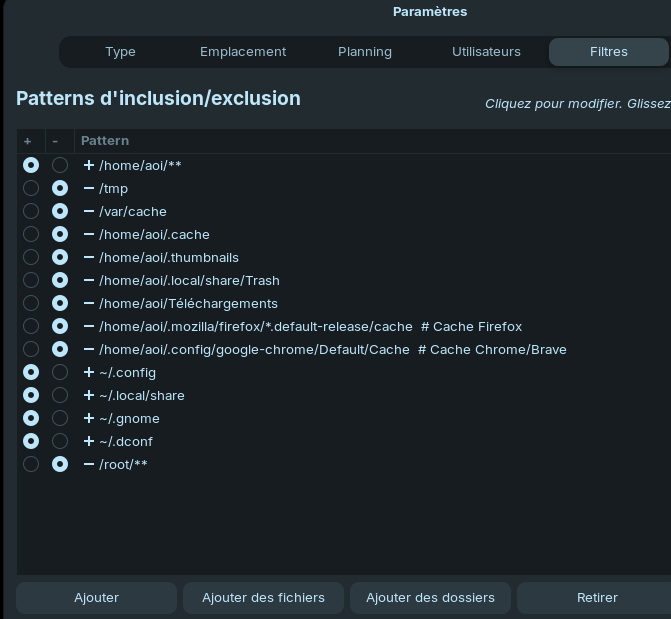
MAJ Restauration complète je viens de tester: avec les ajouts de ~/.config , ~/.local/share , ~/.gnome ~/.dconf cela permet bien de retrouver tous les dossiers personnels et scripts perso au démarrage ! parfait ! conseil: en cas de plantage complet du PC, redémarrer Zorin en mode live (découvrir) ne pas l’installer, c’est beaucoup + rapide, connecter le disque externe de la sauvegarde, installer Timeshift, il va créer 1 instantané, cliquer sur la sauvegarde la + récente; lorsqu’il demande de choisir /home <clic sur ajouter et /boot < sur enlever (-); à choisir le périphérique: mettre le disque interne qui devrait être sda3, le reste par défaut. Attention ! il faut que la sauvegarde ai été crée avec le même disque maître interne; si on change le disque interne, la restauration échoue !
Mettre à jour 1 sauvegarde: Malgré avoir sélectionné dans Paramètres/ Planning/ coché sur Hebdomadaire ou Mensuel Timeshift ne prévient pas de mettre à jour la sauvegarde donc je décoche tout dans planning et je le fais manuellement: brancher le disque, sélectionner la dernière mise à jour en cliquant dessus puis cliquer sur créer; pour supprimer 1 ancienne mise à jour, toujours le faire via Timeshift en cliquant dessus puis sur le logo Supprimer.
Gparted pour modifier ou supprimer des partitions, par défaut il affiche le disque dur de votre pc /dev/sda cliquer sur le bandeau en haut à droite et sélectionner le disque qu’il faut partitioner; ensuite sur le bandeau en haut à droite clic sur partition / monter (cliquer sur démonter ou monter pour pouvoir supprimer 1 partition) la supprimer puis clic sur Edition / appliquer toutes les opérations; si le disque est sur non alloué clic sur le logo + pour créer 1 partition en ext4 puis Edition / appliquer toutes les opérations.
Filezilla outil pour envoyer, synchroniser et accéder à vos données sur des serveurs distants.
qBittorrent (penser à le fermer réellement à coté de l’horloge)
Ouvrir Zorin/ Calculatrice
moniteur système
Windows App Support pour installer les logiciels windows / Wine / Clementine lecteur de musique utile pour repérer tous les morceaux d’1 artiste ce que n’est pas capable de faire « Fichiers »
JOPDF créateur PDF télécharger le script sur leur site, clic droit sur le .dev, ouvrir avec installer le logiciel Linux qui ouvre Logiciel/ clic sur Pages pour en insérer puis sur Modifier/ Ajouter une image / mettre la page sur 50 ou 75% puis sans lâcher la souris sélectionner toute la page.
HandBrake Logiciel français d’encodage vidéos en mp4 / Avidemux Découpeur, assembleur vidéo: faire défiler le curseur jusqu’à la moitié du film, cliquer sur le marqueur A puis sur la croix rouge qui supprime la dernière moitié du film; enregistrer le film en remplaçant edit à la fin du nom par 1; clic sur Editer / défaire pour remettre le film en entier; la sélection apparaît, déplacer le curseur jusqu’à la fin du film / enregistrer en remplaçant edit par 2; pour rassembler 2 partie d’1 film, ouvrir le 1 puis ajouter le 2; bleuir tous le film avec le sélecteur et enregistrer/ si Avidemux ne se lance pas au redémarrage du pc, Dans le Terminal : mkdir -p ~/bin ouvrir l’éditeur de texte:
#!/bin/bash
rm -rf ~/.cache/fontconfig
fc-cache -f >/dev/null 2>&1
flatpak run org.avidemux.Avidemux « $@ »
L’enregistrer sous : ~/bin/avidemux-fix.sh, puis le rendre exécutable : chmod +x ~/bin/avidemux-fix.sh On crée un lanceur qui prend la place de celui de Flatpak : cp $(flatpak info –show-location org.avidemux.Avidemux)/export/share/applications/org.avidemux.Avidemux.desktop ~/.local/share/applications/ 2>/dev/null
nano ~/.local/share/applications/org.avidemux.Avidemux.desktop Dans le fichier, on remplace la ligne Exec=… par : Exec=/home/nomduPC/bin/avidemux-fix.sh Enregistrez (Ctrl+O, Entrée) et quittez (Ctrl+X) Un cache fontconfig corrompu faisait planter Avidemux au démarrage. La solution : un script de lancement qui vide ce cache juste avant d’ouvrir l’application (/bin/avidemux-fix.sh).
Créateur de clé USB : créer une clé USB bootable / Formateur de clé USB permet le format exfat/ Peazip dézippeur / GStreamer Multimedia Codecs
Brave est installé par défaut, ne pas mettre de mot de passe à l’authentification ! Idem s’il doit être réinstallé. S’il demande tout de même 1 authentification suite à 1 erreur, clic sur logo Zorin, rechercher Mots de passe et clés, Clic droit sur « Connexion → Changer le mot de passe Entrez son mot de passe Zorin actuel, puis laissez vide les deux champs suivants (nouveau mot de passe / confirmation) et valider; Accepter l’avertissement « stockage non chiffré »
Pour ouvrir les pages du moteur de recherche dans 1 nouvel onglet, allez sur le moteur de recherche, clic à droite sur paramètres généraux, en bas tous les paramètres, cocher ouvrir dans 1 nouvel onglet.
Extensions : Lastpass (n’utiliser qu’1 seul mot de passe « maitre » le retenir et le différencier des autres et ne plus s’en soucier), ublock (bloqueur de pubs), CrxMouse Chrome™ Gestures (d’1 simple glissé sans lacher: à droite ou à gauche passe d’1 fenêtre à l’autre très rapidement)<<< je l’ai désinstallé, instable avec Enable Right Click – Autoriser le clic droit sur les pages qui ne l’acceptent pas., Google Traduction.
Taper dans la barre d’adresse brave://rewards/ pour supprimer les popup de pubs si on les a activés par erreur. Exporter / importer les favoris de Brave: Ctrl + Maj + O puis clic sur les 3 points en haut à droite / exporter. Démarrage automatique à l’ouverture du PC: à Logo Zorin/ outils système/ démarrage automatique/ ajouter/ nom : brave, command : /usr/bin/brave-browser / Enregistrer; si Brave a été réinstallé via la logithèque remplacer par: flatpak run com.brave.Browser // si vous utilisez 1 gestionnaire indépendant comme Lastpass (extension à rajouter), décocher dans Paramètres/saisie auto, clic sur le logo à droite/ gestionnaire de mots de passe/ paramètres à gauche/ décocher proposer d’enregistrer les mots de passe. Quel plaisir de ne + confirmer de longue d’accepter ou refuser des cookies comme sur Chrome, ouf ! fini googol.)
Vous avez opté pour l’affichage de pubs dans Brave en échange de faibles gains et vous regrettez votre race de voir ces popup insupportables et indésactivables ? c’est là bien caché à taper dans la barre d’adresse: brave://rewards
NE PAS INSTALLER BleachBitnettoyeur fichiers, risqué ! Utiliser le script ci-dessous efficace et hyper rapide :
Script de nettoyage sûr
Ouvrir un terminal et exécuter ces commandes (tout ce qui est en rouge):
nano ~/nettoyage_secure.sh
Copie-colle avec Ctrl+Maj+V pour coller dans le terminal, le script ci-dessous (il compte les fichiers et affiche l’espace libéré) :
#!/bin/bash
echo « Début du nettoyage sûr… »
echo « ———————-«
total_files=0
total_bytes=0
Convertit des octets en format lisible (Go/Mo/ko)
human() {
local b=$1
if [ « $b » -ge 1073741824 ]; then
echo « $(awk « BEGIN{printf « %.1f », $b/1073741824} ») Go »
elif [ « $b » -ge 1048576 ]; then
echo « $(awk « BEGIN{printf « %.1f », $b/1048576} ») Mo »
elif [ « $b » -ge 1024 ]; then
echo « $(awk « BEGIN{printf « %.1f », $b/1024} ») ko »
else
echo « $b octets »
fi
}
Retourne la taille en octets d’un dossier
get_bytes() {
du -sb « $1 » 2>/dev/null | awk ‘{print $1}’
}
Nettoie un dossier : compte fichiers + octets, supprime, affiche
nettoie() {
local dir= »$1″ label= »$2″
if [ -d « $dir » ]; then
files=$(find « $dir » -type f 2>/dev/null | wc -l)
bytes=$(get_bytes « $dir »)
rm -rf « $dir »/*
total_files=$((total_files + files))
total_bytes=$((total_bytes + bytes))
echo » $files fichiers supprimés, $(human $bytes) libérés »
fi
}
1. Cache utilisateur
echo « Nettoyage du cache utilisateur (~/.cache)… »
nettoie ~/.cache
2. Miniatures
echo « Nettoyage des miniatures (~/.thumbnails)… »
nettoie ~/.thumbnails
3. Corbeille
echo « Vidage de la corbeille (~/.local/share/Trash)… »
nettoie ~/.local/share/Trash
4. Fichiers temporaires locaux
echo « Nettoyage des fichiers temporaires (~/.local/temp)… »
nettoie ~/.local/temp
5. Cache APT
echo « Nettoyage du cache APT… »
bytes=$(get_bytes /var/cache/apt)
sudo apt clean
total_bytes=$((total_bytes + bytes))
echo » Cache APT nettoyé : $(human $bytes) libérés »
6. /tmp
echo « Nettoyage des fichiers temporaires système (/tmp)… »
if [ -d /tmp ]; then
files=$(find /tmp -maxdepth 1 -type f 2>/dev/null | wc -l)
bytes=$(get_bytes /tmp)
sudo rm -rf /tmp/*
total_files=$((total_files + files))
total_bytes=$((total_bytes + bytes))
echo » $files fichiers supprimés, $(human $bytes) libérés »
fi
7. Anciens noyaux
echo « Nettoyage des anciens noyaux… »
sudo apt autoremove –purge -y
echo « ———————-«
echo « ✅ Total : $total_files fichiers supprimés »
echo « ✅ Total : $(human $total_bytes) libérés »
echo « Nettoyage terminé ! »
Comment l’utiliser ?
Rends-le exécutable :
chmod +x ~/nettoyage_secure.sh
Exécute-le : (sauf si tu veux le lancer via le bouton sur le bureau qu’on va créer ci-dessous :
./nettoyage_secure.sh
Créer le fichier .desktop
Ouvre un terminal et exécute :
nano ~/Bureau/nettoyage_secure.desktops
Colle ce contenu (adapte le chemin si ton script n’est pas dans ~/) :
[Desktop Entry]
Name=Nettoyage Sécurisé
Comment=Nettoie le cache, les miniatures, la corbeille et les fichiers temporaires
Exec=bash -c « ~/nettoyage_secure.sh; read -p ‘Appuyez sur Entrée pour fermer…' »
Icon=utilities-terminal
Terminal=true
Type=Application
Categories=Utility;
Rendre le fichier exécutable
chmod +x ~/Bureau/nettoyage_secure.desktop
Tester le raccourci
Clique sur le fichier nettoyage_secure.desktop sur ton bureau.
Si ça ne marche pas, fais un clic droit → Propriétés → Autoriser l’exécution.
_________________________________________________________________________________________________
Touches Terminal
Sélectionner tout le texteCtrl + A
Copier le texte sélectionnéCtrl + C
CollerCtrl + V
Effacer tout le texteCtrl + A (début) + Ctrl + K (sans lâcher la touche: efface jusqu’à la fin)
EnregistrerCtrl + O (puis Entrée) pour enregistrer
QuitterCtrl + X
Fermer la fenêtre
(ctrl+Maj pour coller)
Sauvegarde (Ctrl + O → Entrée → Ctrl + X)
Pour tester 1 disque dur dans le boitier USB: sudo smartctl -a -d sat,12 /dev/sdb
ou sudo smartctl -a -d jmicron /dev/sdb
FIN ZORIN OS
aoi rockintchair